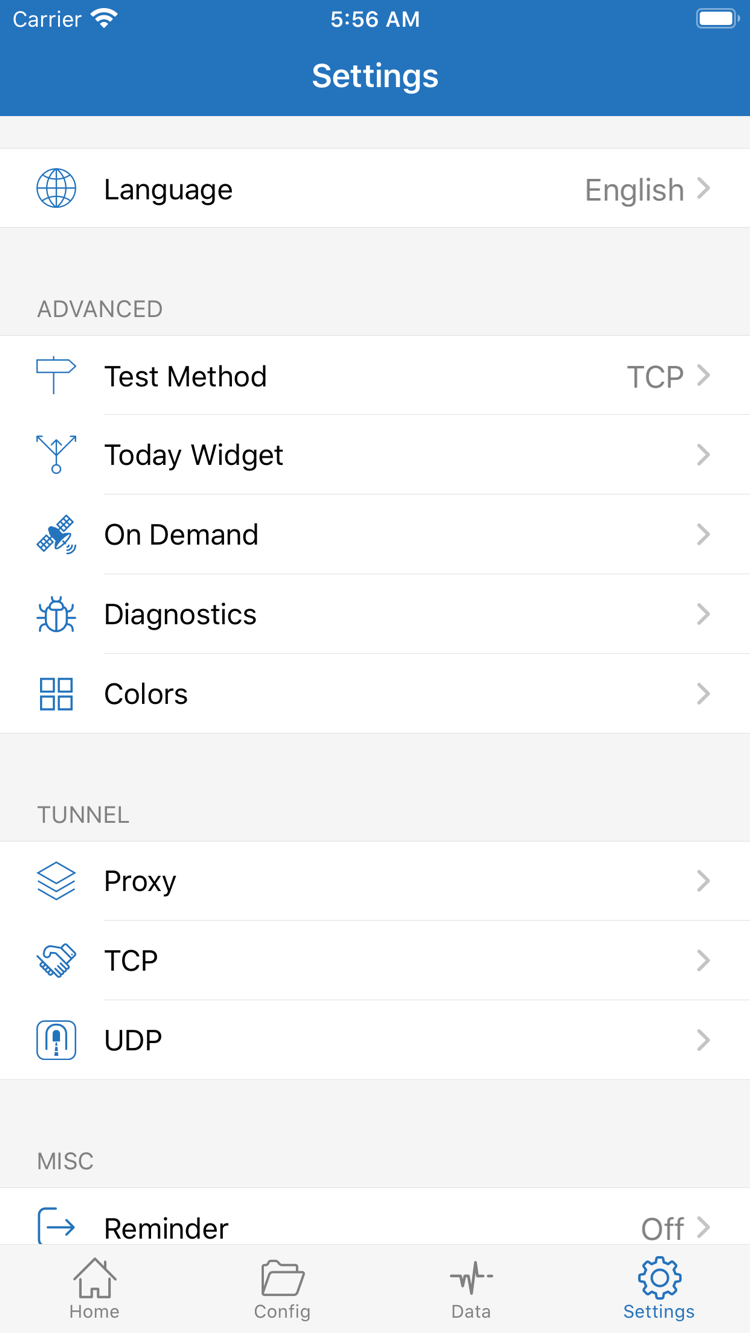
まずテスト結果を確認
テスト方法と結果を確認
HomeでConnectivity Testをタップし、テストが終わるまで待ちます。テスト方法はSettingsのTest Methodなどの設定に左右されます。あるテストが失敗しても、実際のリクエストがすべて失敗するとは限りません。
公式ガイド / 初回設定
追加、モード選択、接続、確認の順に進めます。まず再テストできる接続を確立し、その後でルールや自動接続の条件を調整します。
手順 01 / サーバー情報を準備
どちらか一方の方法で追加できます。サブスクリプションURLがある場合は読み込み、サーバー情報だけがある場合は手動で入力してください。
Shadowrocketを開き、Homeから追加画面を開いてAdd Serverを選びます。TypeでSubscribeを選択し、該当するURL欄にサブスクリプションURLを省略せず入力します。URLにはアカウントを識別する情報が含まれることがあります。コピーする際は先頭から末尾まで含め、チャット上の引用符や説明文、改行を付けないでください。また、サービス提供元のアカウント管理ページのURLをサブスクリプションURLとして入力しないでください。
アプリ内の保存または完了操作を行い、Homeに戻ってサブスクリプションの読み込みを待ちます。次にSERVERのグループにサーバーが表示されているか確認します。読み込みが完了したかどうかは、入力欄にURLが受け付けられたかではなく、選択可能なサーバーが一覧に表示されるかで判断します。サブスクリプション名だけが表示されてサーバーがない場合は、更新結果とURLの完全性を確認してください。同じURLを何度も追加して、同じグループを重複させないようにします。
サブスクリプションの更新は、サービス提供元のリストを再取得する操作です。アプリの購入を復元する機能ではなく、サーバーに接続できることを保証するものでもありません。サーバーがすでに一覧にある場合は、読み込んだグループと接続先を確認してから次へ進みます。URLを解析できない、または一覧が空の場合は、このページの手順05に沿って確認し、ひとまずルールは変更しないでください。
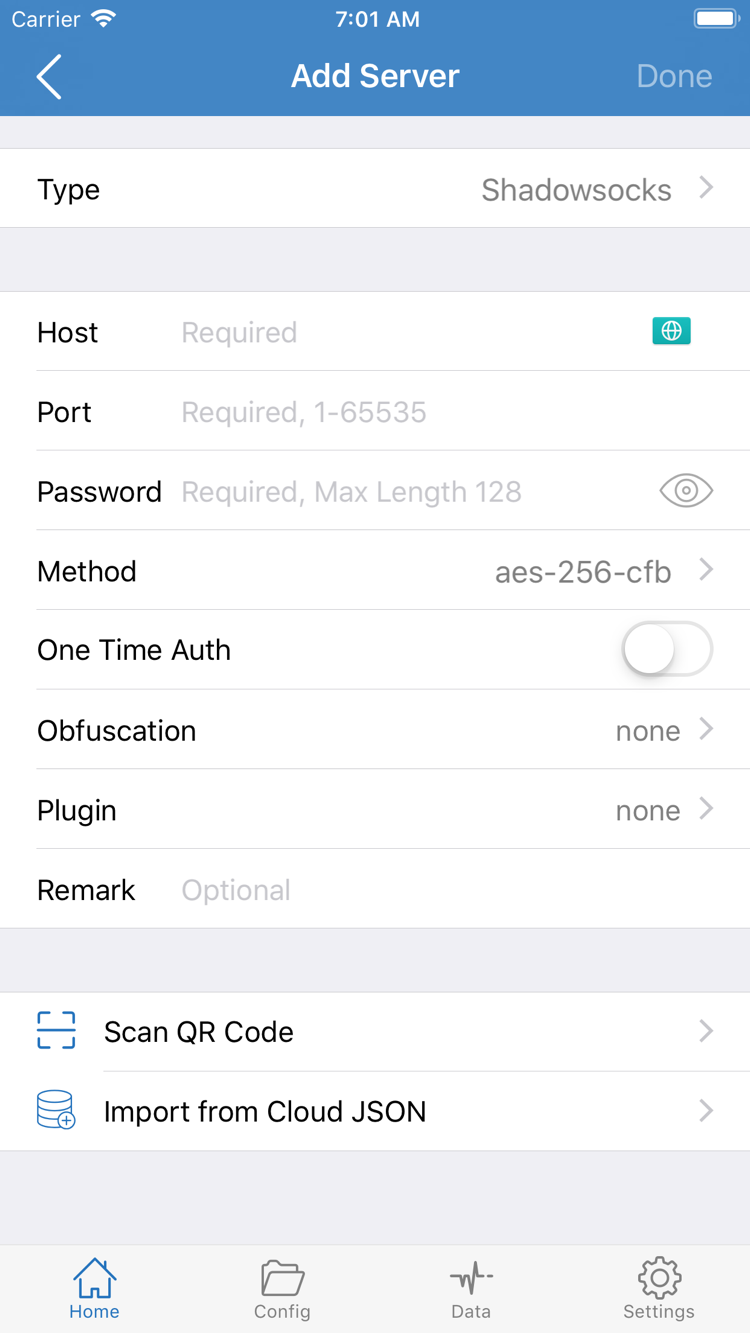
サーバーアドレス、ポート、認証情報をお持ちの場合は、Add Serverで正しいTypeを選び、画面に表示される項目を入力します。プロトコルによって入力項目は異なります。どちらにもパスワードがあるからといって、同じTypeを選ばないでください。スクリーンショットにはHost、Port、Password、Methodの項目が表示されていますが、Typeによって表示項目は異なる場合があります。
Hostにはサーバーのドメイン名またはIPアドレスを入力します。Webページのパスは付けないでください。Portには指定されたポート番号を入力します。PasswordとMethodは、特にコピー時に前後へ空白が入っていないかも含め、正確に確認してください。UUID、TLS、SNI、トランスポート層の情報も、手元のサーバー情報に従って入力し、推測で補わないでください。保存後にHomeへ戻り、新しい項目が表示されていることを確認し、見分けやすい名前を付けます。
QRコードがある場合は、アプリ内のScan QR Codeを使い、システムの案内に従ってカメラへのアクセスを許可します。アプリ内のクリップボード読み込み機能を使う場合は、クリップボードに完全な共有リンクがあり、画像の説明やWebページ本文ではないことを確認してください。スキャンまたは読み込み後も一覧に戻り、項目の種類、アドレス、グループを確認します。「スキャン完了」だけで設定確認を済ませないでください。
スクリーンショットにあるImport from Cloud JSONは別の読み込み方法で、任意のサブスクリプションURLを入力する欄ではありません。初回設定では、手元の情報に合う方法を1つ選んでください。サブスクリプション、個別の共有リンク、Configファイルの違いは用語ガイドで確認できます。複数の項目の整理や更新方法についてはサブスクリプションとサーバーの管理ガイドをご覧ください。
この手順の完了条件:HomeのSERVER一覧に接続先のサーバーが表示され、入手元と設定内容を確認できていること。次に、どの条件でこれらのサーバーを使用するか決めます。
手順 02 / 通信の処理方法を決める
接続をオンにする前にモードを確認します。サーバーを一覧から選んだだけでは、すべての通信がそのサーバーを経由するとは限りません。
HomeでGlobal Routingをタップし、現在の選択を確認します。このガイドで扱うのはConfig、Proxy、Directの3つで、画面では英語で表示されます。選択後にHomeへ戻り、Global Routingの横に表示される現在の値をもう一度確認してください。画面を切り替えた後、設定が変わったと思い込むのを防げます。
使用可能なConfigファイルがある場合はConfigを選びます。次にConfigを開き、使用するファイルが選択されていることを確認してください。Config内のルールによって、リクエストがProxy、Direct、その他のポリシーのどれで処理されるかが変わります。ポリシーグループを参照しているファイルでは、グループ内で実際に使用するサーバーも確認が必要です。サブスクリプションの一覧があるだけでは、目的に合ったルールが設定済みとは限りません。
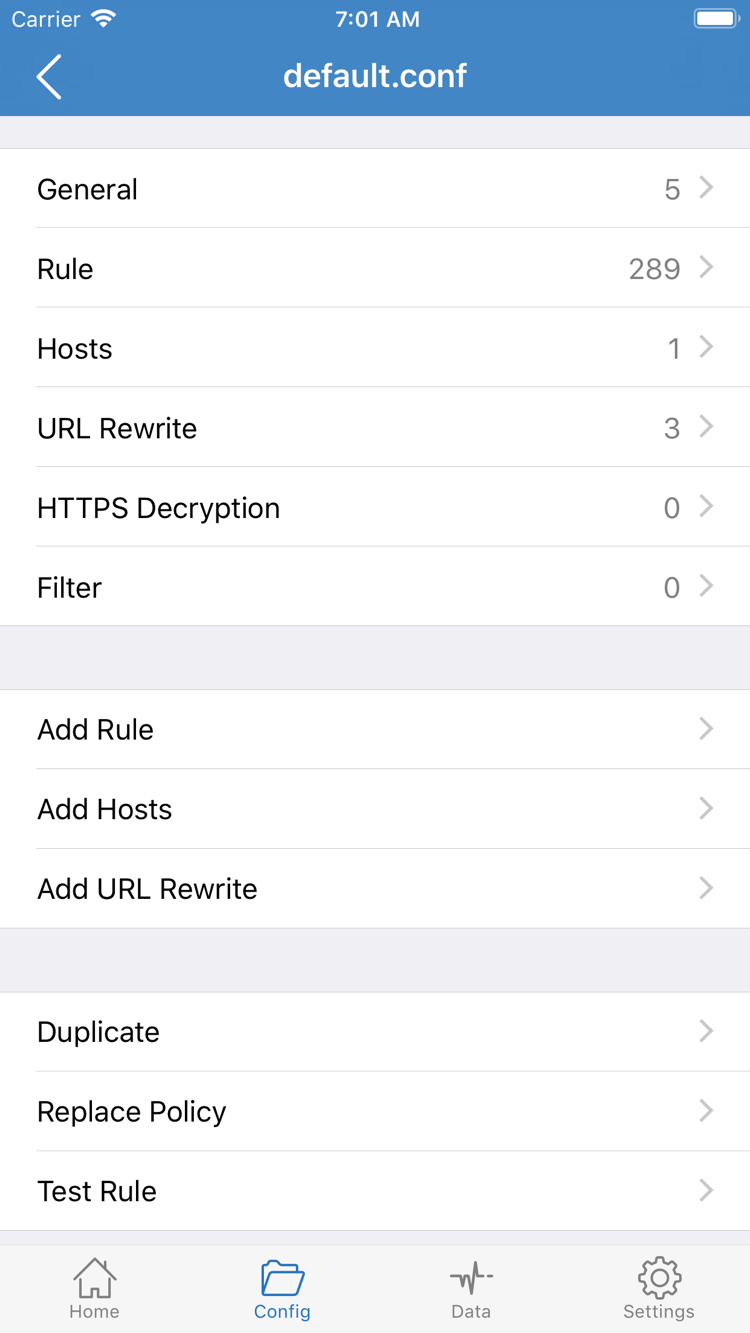
右側の公式スクリーンショットはConfigファイルの編集画面で、General、Rule、Hosts、URL Rewrite、HTTPS Decryptionが表示されています。初回接続時に各セクションを変更する必要はなく、テストのためにHTTPS Decryptionを設定する必要もありません。まず既存のConfigを維持し、現在のRuleの役割を理解してから調整してください。Add Ruleはルールの追加入口であり、サーバーの追加入口ではありません。
Configが正しく設定されているか判断できない場合は、一時的にProxyを選び、現在選択しているサーバーで通信経路を確認すると、ルール判定による影響を減らせます。このモードはサーバーの品質を保証するものではありません。サーバー情報の不一致、認証の失効、通常のネットワークの問題などがあれば、接続できない場合があります。確認後、日常的にルールに基づく振り分けが必要であればConfigに戻し、再テストしてください。
Directでは、通信は直接接続として処理されます。そのため、接続スイッチがオンでも、一覧にあるProxyサーバーを使っているとは限りません。通常のネットワーク接続との比較には使えますが、Proxyサーバーの動作確認には使えません。モードを切り替える前に元の値を記録し、テスト後に戻してください。Directでの結果をルールによる効果と誤認するのを防げます。
ここでは、まずモードの違いを把握してください。ルールの順序、ポリシー名、適用範囲は個別のConfigと合わせて確認する必要があります。詳しくはGlobal Routingの機能ガイドをご覧ください。ルールの目的が分からないまま、キーワードをいくつか置き換えてConfig全体を変更しないでください。
この手順の完了条件:現在選択しているのがConfig、Proxy、Directのどれかを説明できること。Configを選んでいる場合は、使用中のファイルも把握していること。次に接続を開始します。
手順 03 / 接続を確立
初回接続時はシステムの許可が必要な場合があります。許可後も、アプリの状態と実際のアクセス結果を確認してください。
Homeに戻り、SERVER一覧から使用する項目を選び、選択状態を示すマークを確認します。複数のサブスクリプショングループがある場合は、似た名前の項目が別のグループに属していないか注意してください。Configを選び、Configがポリシーグループを参照している場合は、グループの接続先も確認します。Homeで項目を選択しても、Configで指定されたすべてのポリシーがその選択に置き換わるとは限りません。
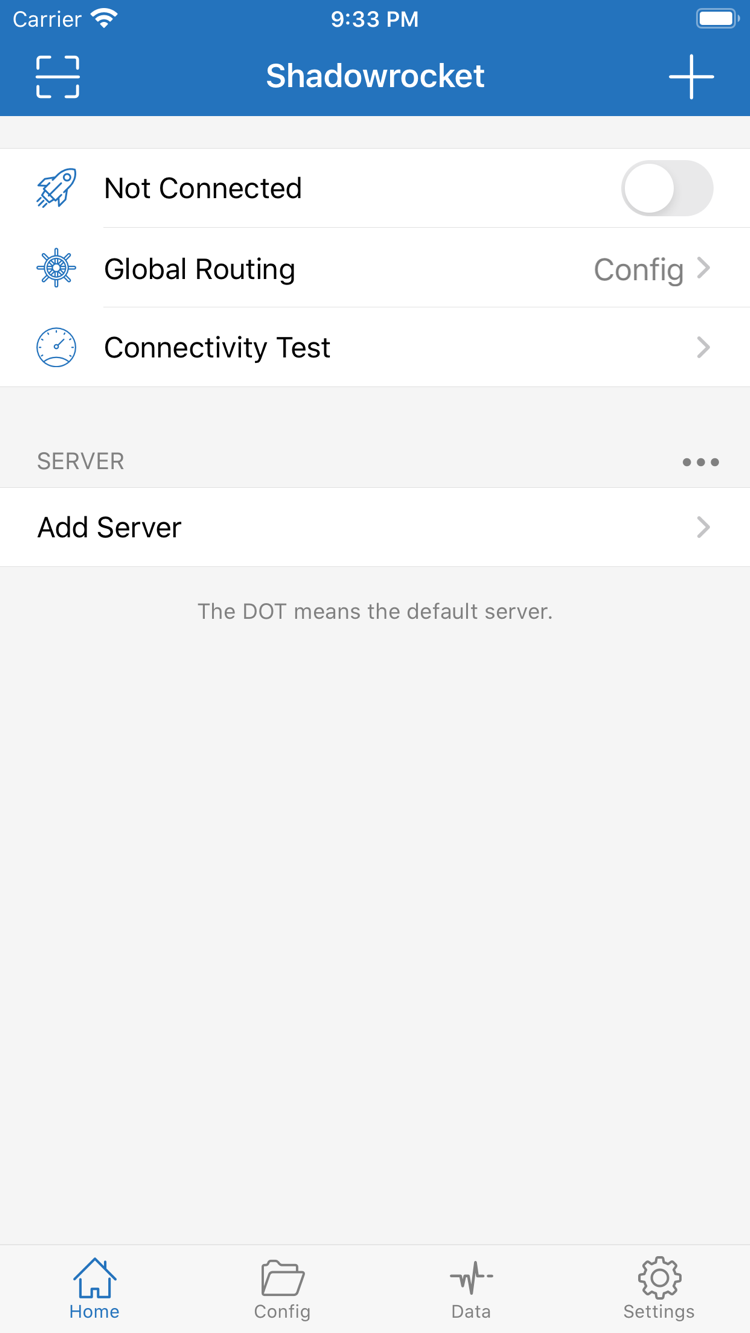
Global Routingを確認してから、画面上部の接続スイッチをオンにします。公式スクリーンショットでは未接続の状態がNot Connectedと表示されています。接続スイッチの場所を確認するための画像であり、現在の状態を示すものではありません。タップ後は、スクリーンショットと完全に同じ表示を探すのではなく、実際のデバイスで状態が変化するか確認してください。
初めて接続するとき、iPhoneまたはiPadにVPN構成の追加を求めるシステム画面が表示される場合があります。これはアプリがシステムレベルの接続を確立するために必要な許可であり、サーバーのパスワードを入力する画面ではありません。Shadowrocketからの操作であることを確認し、表示内容を読んでシステムの案内に従って許可し、デバイスのパスコードなどで認証してください。デバイスの認証画面にサーバーのパスワードを入力しないでください。
許可をいったん取り消すと、サーバー情報が登録済みでも接続は確立されません。Homeに戻って接続を再度開始し、実際に表示されるシステムの案内に従ってください。許可後すぐにスイッチがオフに戻る場合は、表示されたメッセージを記録し、手順05に進んで項目ごとに確認します。すぐにアプリを削除したり、サブスクリプションをすべて登録し直したりする必要はありません。
接続中は同じネットワークを使い、Wi-Fi、モバイル通信、サーバー、モードを同時に切り替えないでください。デバイスのVPN接続を管理する別の機能を使用している場合は、どの接続構成が有効かを確認し、構成の切り替えによる中断をサーバーの問題と取り違えないようにします。管理対象デバイスでは、システムのポリシーが許可に影響する場合もあります。デバイスに適用されている管理要件に従ってください。
接続状態が変わったら、すぐにOn Demandを有効にしたり、ほかの設定を変更したりしないでください。手動接続が成功しても、この手順が完了しただけです。目的のリクエストを処理できるかどうかは、次の手順で確認します。使用後はHomeに戻り、スイッチをオフにできます。条件に応じた自動接続が必要な場合は、On Demandについて別途確認してください。
この手順の完了条件:システムの許可を済ませ、接続状態が維持され、選択したサーバーとモードが意図せず変わっていないこと。次にテスト結果と実際のページ表示の両方で確認します。
手順 04 / 実際の結果を確認
テストの遅延、システムの接続状態、Webページの利用可否は、それぞれ異なる結果です。個別に確認してください。
まずテスト結果を確認
HomeでConnectivity Testをタップし、テストが終わるまで待ちます。テスト方法はSettingsのTest Methodなどの設定に左右されます。あるテストが失敗しても、実際のリクエストがすべて失敗するとは限りません。
次にアクセスを確認
Safariで普段から使っているページを開き、次に今回利用するページを開きます。以前のキャッシュや一度のテスト結果だけで判断せず、ページを読み込めることと操作を続けられることを確認してください。
テスト後、接続先のサーバーに結果が表示されているか確認します。数値はそのときのテスト条件での結果であり、速度を保証するものではなく、すべてのWebサイトが同じ経路を通ることを示すものでもありません。テスト方法、ネットワーク、接続先によって結果は異なります。サーバーを比較する際はテスト条件をそろえ、異なる日時や方法の数値を一緒に並べて順位付けしないでください。
次にSafariで、普段アクセスできるページを開き、通常のブラウジングができることを確認してから、今回使うページを開きます。必要に応じてページを再読み込みし、キャッシュされた内容を新しいリクエストの成功と取り違えないようにしてください。ページが表示されたら、別のセクションに移動するなど実際の操作も試します。タイトルやキャッシュ済みの画像が少し表示されただけでは、接続全体が正常とは言えません。
Configを使用する場合、ページごとに適用されるルールが異なることがあります。1つのページが表示されても、Config全体を確認できたことにはなりません。特定のリクエストの処理方法を確認するには、アプリ内で確認できる接続ログと現在のルールを照らし合わせ、DIRECTが使われているのか、Proxyポリシーが使われているのかを確認してください。システムのVPN表示だけでは両者を区別できず、すべてのリクエストがProxyを経由しているとも判断できません。
「テスト結果は表示されるのにページが開かない」場合は、サーバーとモードをそのままにして、次の手順で接続先とConfigを確認します。「テストに失敗するが、実際のページは使える」場合は、まずTest Methodを確認し、使えている項目をすぐに削除しないでください。確認の目的は、どの段階で違いが生じているかを特定することです。正常に見える表示を1つ選んで確認を終わらせないでください。
この手順の完了条件:実際に使うページを正常に操作でき、通信の処理方法が現在のモードとルールに合っていること。テストが成功したら日常利用に向けた調整を行います。成功しない場合は、以下の順で原因を絞り込みます。
手順 05 / 一度に変更するのは1項目
まず通常のネットワーク、読み込み、サーバー接続、ルールの問題を切り分けます。最初からすべての設定をリセットしないでください。
まずHomeで接続をオフにし、普段からアクセスできるページを開きます。オフにしても使えない場合は、Wi-Fi、モバイル通信、または現在のネットワークで必要なログインを確認してください。通常のネットワークが復旧してから、接続を再度オンにします。この比較で、アクセスの失敗をすべてサブスクリプションの問題と決めつけずに済みます。テスト中もネットワークの条件を一定に保ってください。
SERVERに使用できる項目がない場合は、サブスクリプション情報に戻り、URLが完全か、余分な空白が入っていないか、更新時にどのような結果が表示されたかを確認します。サブスクリプションURLにはアカウント情報が含まれることがあるため、URL全体を公開の場に貼り付けないでください。サービスの稼働状況、利用期限、アカウントの制限は、サービス提供元に確認してください。更新を繰り返しても、アカウント側の問題は自動的に解決しません。
サーバーを手動で追加した場合は、まずTypeから順に確認し、次にHost、Port、認証情報、トランスポート設定を確認します。パスワードだけを変更してプロトコルの種類を見落とさないようにしてください。元の情報に必要な項目が不足している場合は、別の項目の情報をつなぎ合わせず、サービス提供元から完全な情報を取得します。
接続スイッチをオンにした状態を保てるのに、実際のアクセス結果が想定と異なる場合は、現在のConfigとモードを記録してから、一時的にProxyへ切り替え、同じ接続先を再テストします。Proxyでは使えてConfigでは失敗する場合は、Config、適用ルール、ポリシーグループの接続先を重点的に確認します。どちらのモードでも失敗する場合は、サーバーとネットワークを確認してください。Directは直接接続との比較に使うもので、Proxy経路が使えることの確認にはなりません。
Settingsを開いてTest Methodを確認し、どの方法のテスト結果かを把握します。数値を表示させるために、Proxy、TCP、UDPの複数の項目をむやみに変更しないでください。設定を変更する場合は、問題と各項目の意味を理解してから行います。1項目だけ変更した後にHomeへ戻り、同じ接続先で再テストして、変化がその操作によるものか確認してください。
接続をオフにしても再びオンになる場合は、On Demandで現在のネットワーク条件に合った自動接続ルールが有効になっていないか確認します。原因を調べる間は、On Demandをいったんオフにして、条件を固定した手動テストを行えます。テスト後、必要な条件に戻してください。On Demandは接続を開始するタイミングを制御する機能であり、サーバー情報の誤りを修正するものではありません。
原因を特定できない場合は、Diagnosticsでアプリが提供する診断情報を確認し、問題が発生したときのネットワーク、モード、選択した項目、エラーメッセージを記録します。共有する前に、サブスクリプションURL、パスワード、UUID、アカウント情報、個人を特定できるアクセス記録を隠してください。設定画面全体のスクリーンショットより、問題に関係する部分だけを共有するほうが判断しやすいことが多くあります。
次回のテストは、同じサーバー、同じモード、同じ接続先から始めます。効果がなかった変更は元に戻してから次の項目を確認してください。変更が増えるほど元の状態に戻しにくくなります。よくあるエラーの詳細はよくある質問とトラブル対処をご覧ください。サブスクリプションの更新、複数グループの整理、削除、バックアップについてはサーバー管理ガイドをご覧ください。基本手順を終えてから、必要に応じてルールや自動接続の条件を調整してください。
この手順の完了条件:問題がどの段階で発生しているかを説明でき、同じ条件で再テストできる手順を残していること。問題を解決したら手順04に戻り、実際のアクセス結果を再確認します。